
2026년 8월 30일 · 오늘의 2번째 글
클라우드 게임 시작하는 법을 알아볼 때는 게임 플레이 영상보다 계정 설정과 네트워크 점검을 보여주는 공식 셋업 가이드 영상을 먼저 보는 편이 낫습니다. 이 영상에서 로그인, 컨트롤러 페어링, 해상도 설정까지 확인해두면 첫 실행에서 렉이나 로그인 오류로 시간을 버리지 않습니다. 아래에서 준비물과 체크리스트를 순서대로 정리했습니다.
클라우드 게임을 시작하기 전에 가장 먼저 봐야 하는 영상은 무엇인가요?
가장 먼저 봐야 하는 영상은 서비스가 제공하는 계정 생성·결제·컨트롤러 연결 튜토리얼입니다. 지포스나우나 엑스박스 클라우드 게이밍 같은 서비스는 앱 설치 후 첫 화면에서 공식 가이드 영상을 안내하는데, 이 영상만 봐도 로그인부터 화질 설정까지 순서를 알 수 있습니다. 화려한 플레이 영상은 그 다음에 찾아봐도 늦지 않습니다.
클라우드 게임에 필요한 기기는 무엇인가요?
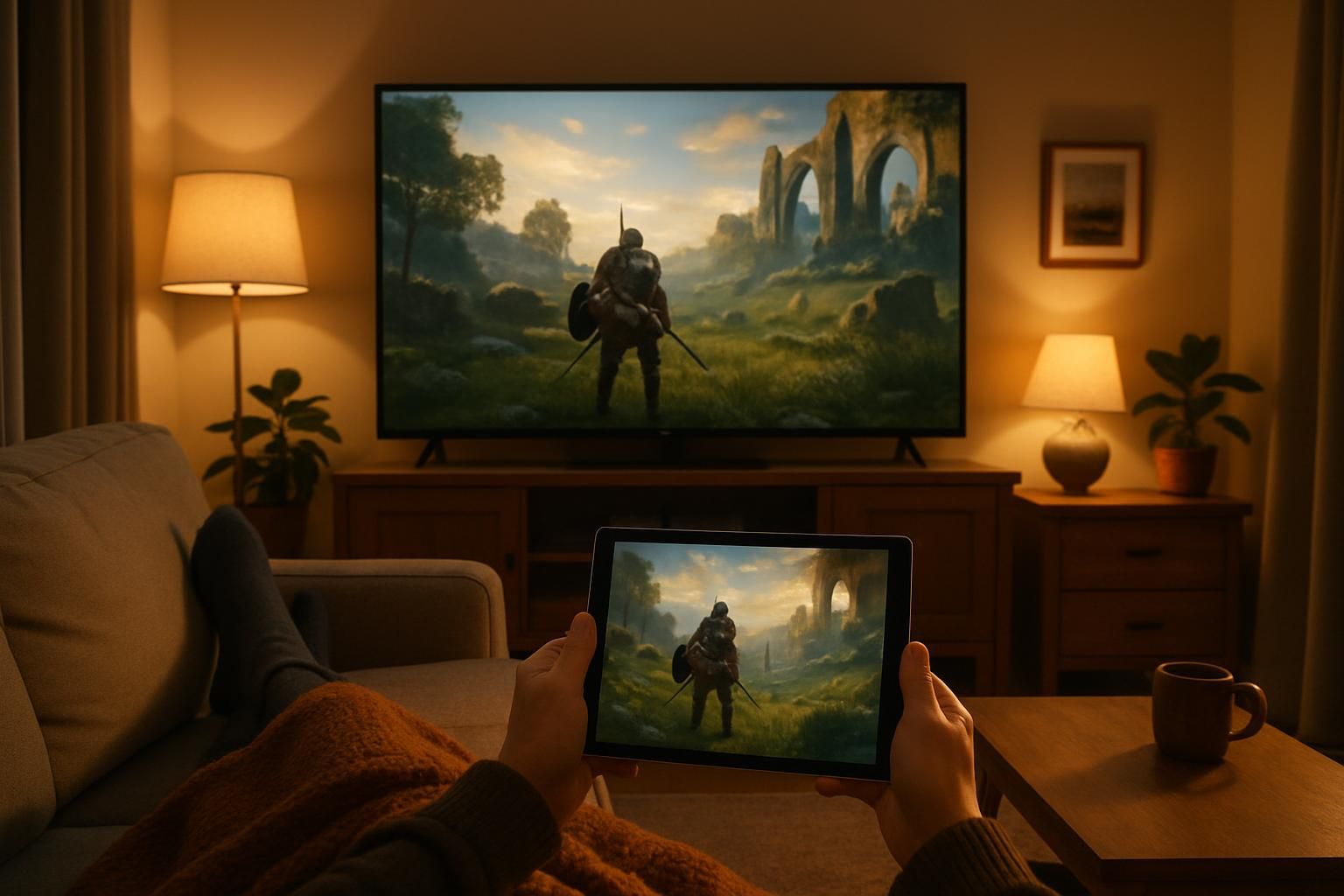
클라우드 게임은 연산을 서버에서 처리하고 화면만 기기로 전송하는 방식이라 고성능 PC가 없어도 됩니다.
- 스마트폰이나 태블릿 (전용 앱 설치)
- 노트북이나 PC (브라우저 접속만으로 실행 가능)
- 스마트TV나 셋톱박스 (일부 서비스 지원)
- 블루투스 컨트롤러 (터치 조작보다 안정적)
인터넷 속도는 얼마나 빨라야 하나요?
일반적으로 최소 15Mbps, 끊김 없이 즐기려면 25~40Mbps 이상의 안정적인 연결이 필요합니다.
- 720p 안정 재생: 15Mbps 이상
- 1080p 재생: 25Mbps 이상
- 4K 지원 서비스: 40Mbps 이상, 유선랜 권장
클라우드 게임과 기존 콘솔·PC 게임은 어떻게 다른가요?
가장 큰 차이는 게임 파일을 내 기기에 설치하지 않고 스트리밍으로 실행한다는 점입니다.
- 기존 게임: 다운로드·설치 필요, 초기 하드웨어 비용이 큼, 오프라인 플레이 가능
- 클라우드 게임: 설치 없이 즉시 실행, 구독료 중심 비용 구조, 인터넷 연결이 필수
클라우드 게임 시작 전 체크리스트에는 무엇이 있나요?
본격적으로 플레이하기 전에 아래 다섯 가지를 순서대로 점검해두면 첫 실행에서 헤매지 않습니다.
- 계정 생성 및 결제수단 등록
- 인터넷 속도 테스트 (권장 25Mbps 이상)
- 컨트롤러 페어링 테스트
- 해상도·프레임레이트 설정 확인
- 클라우드 세이브 동기화 여부 확인
클라우드 게임 콘텐츠를 직접 만들고 싶다면 어디서 배울 수 있나요?
직접 플레이 영상을 찍어 유튜브나 방송으로 공유하고 싶다면, 게임 방송 진행이나 영상 편집처럼 콘텐츠 제작 기술을 따로 배워두는 게 도움이 됩니다. 클래스101 같은 온라인 클래스 플랫폼에서 방송·편집 관련 클래스를 살펴보면 화면 녹화부터 편집 흐름까지 정리하는 방법을 익힐 수 있습니다.
자주 묻는 질문
클라우드 게임을 하려면 반드시 고사양 PC가 필요한가요?
아니요, 연산은 서버에서 처리되므로 스마트폰이나 저사양 노트북으로도 충분합니다. 다만 화면을 안정적으로 받으려면 인터넷 속도와 지연시간이 더 중요합니다.
무료로 체험할 수 있는 방법이 있나요?
대부분의 서비스가 제한된 시간이나 낮은 해상도로 무료 체험을 제공합니다. 정식 결제 전에 공식 앱에서 체험판 조건을 먼저 확인하는 게 좋습니다.
플레이 중 렉이 심하면 어떻게 해야 하나요?
유선랜 연결로 바꾸고 같은 네트워크의 다른 기기 사용량을 줄여보세요. 이런 네트워크 점검 습관은 이후 게임 방송이나 스트리밍 콘텐츠를 만들 때도 도움이 되는데, 관련 내용은 클래스101의 크리에이터 클래스에서도 다뤄집니다.