
2026년 11월 3일 · 오늘의 2번째 글
포토샵 생성형 채우기는 선택 영역에 AI가 어울리는 이미지를 자동으로 만들어 채워주는 포토샵 기능입니다. 합성이나 배경 정리에 들던 시간을 줄여주지만, 원하는 결과물로 다듬으려면 선택 도구·레이어·보정 같은 포토샵 기본기가 먼저 필요합니다. 정확한 사용 조건이나 최신 업데이트 내용은 Adobe 공식 안내에서 확인하는 편이 안전합니다.
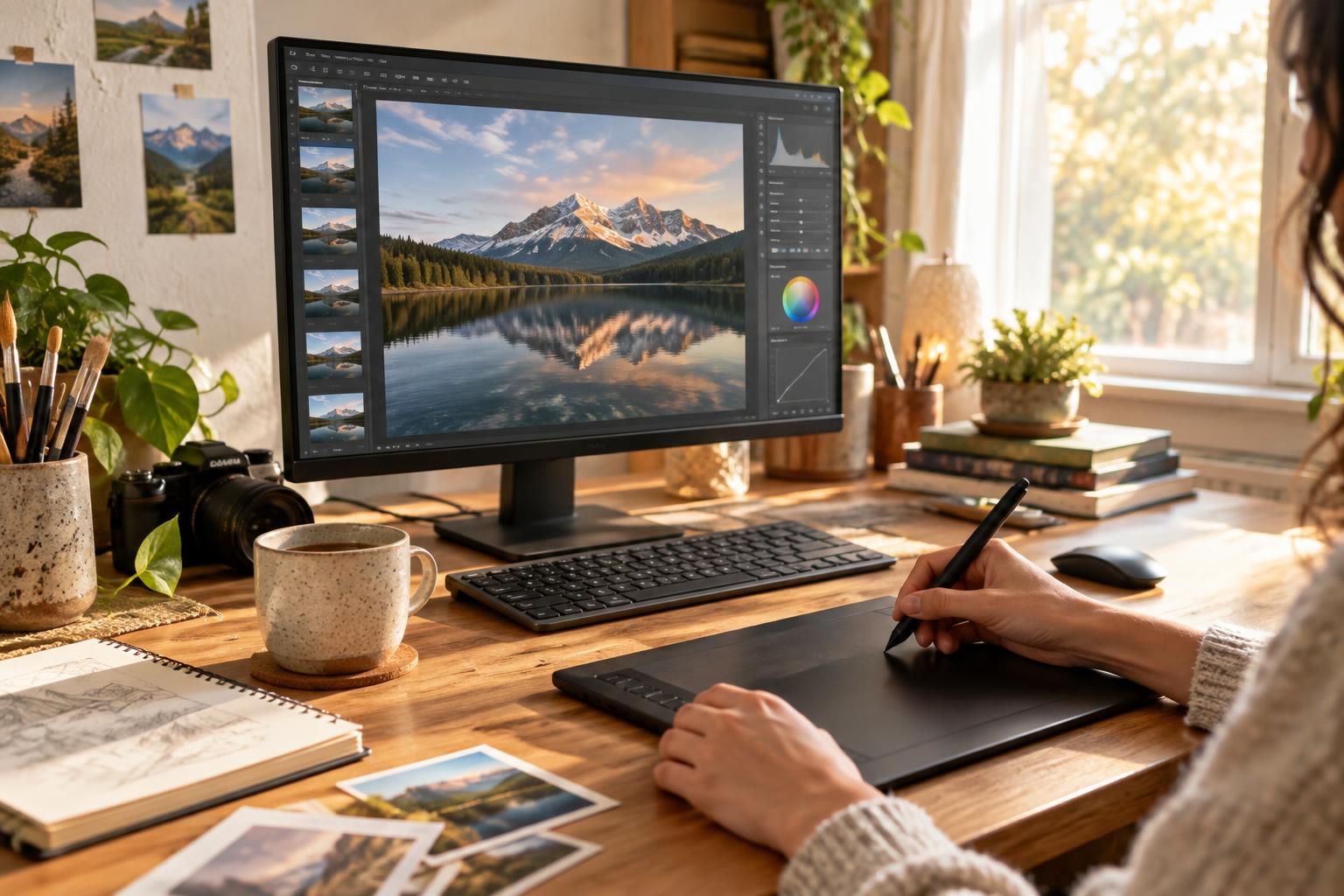
포토샵 생성형 채우기는 정확히 어떤 기능인가요?
선택 영역을 만들고 원하는 느낌을 간단히 입력하면, 그 자리에 어울리는 이미지를 AI가 채워 넣는 방식으로 알려져 있습니다. 배경을 늘리거나 방해 요소를 지우는 작업에 쓰이는 경우가 많은데, 세부 버튼 위치나 요구 사양은 포토샵 업데이트에 따라 달라질 수 있어 작업 전에 공식 가이드를 한 번 확인하는 걸 권합니다. 기능 자체는 금방 눌러볼 수 있지만, 만들어진 결과물을 내 작업물에 자연스럽게 녹이려면 포토샵을 다뤄본 경험이 있어야 합니다.
포토샵을 한 번도 안 써봤는데 생성형 채우기부터 배워도 될까요?
가능은 하지만, 선택 도구와 레이어 개념을 모르는 채로 생성형 채우기만 눌러보면 결과물을 수정할 방법이 없어 막히기 쉽습니다. 포토샵 자체를 처음 열어본다면 그림을 그려보면서 툴에 익숙해지는 쪽이 먼저입니다.
디지털 드로잉 · 캐릭터 드로잉 · 입문자 · 크리에이터 HARU
포토샵으로 캐릭터를 그리고 간단한 모션까지 넣어보는 입문 클래스입니다. 포토샵을 처음 켜는 사람도 그림을 그리며 선택·레이어·브러시 같은 기본 조작을 자연스럽게 익힐 수 있어, 생성형 채우기를 배우기 전 몸풀기용으로 적당합니다.
포토샵 생성형 채우기를 실무 디자인에 어떻게 활용하나요?
SNS 콘텐츠나 홍보 이미지를 만들 때는 생성형 채우기로 배경을 빠르게 정리한 뒤, 사진 보정과 레이아웃 작업으로 완성도를 끌어올리는 식으로 조합하는 경우가 많습니다. 이런 실무 흐름 자체를 배우고 싶다면 포토샵과 일러스트레이터를 함께 쓰는 과정을 다루는 클래스가 도움이 됩니다.
기초부터 실무까지, SNS 홍보마케팅을 완성하는 포토샵 x 일러스트 디자인
디자인 · 디자인툴 · 초급자 · 크리에이터 시재
사진 보정, 단축키, 실전 일러스트 작업까지 SNS 홍보 콘텐츠를 완성하는 과정을 다룹니다. 포토샵 기본기는 있지만 결과물을 실무 수준으로 다듬는 법이 궁금한 분, 생성형 채우기로 만든 소스를 완성작으로 마무리하는 감각을 키우고 싶은 분에게 맞습니다.
생성형 채우기와 일러스트레이터를 함께 쓰면 작업 속도가 얼마나 달라지나요?
포토샵에서 이미지를 채우고 일러스트레이터로 벡터 요소나 텍스트를 얹는 식으로 역할을 나누면, 수정 요청이 와도 다시 그리는 범위가 줄어듭니다. 기초부터 실무까지, SNS 홍보마케팅을 완성하는 포토샵 x 일러스트 디자인 클래스처럼 두 프로그램을 같이 다루는 과정에서 이런 작업 분담 감각을 배울 수 있습니다. AI 도구를 브랜드 작업 전체 흐름에 넣는 방식이 궁금하다면 클래스101이 정리한 AI로 브랜드 비주얼·SNS 콘텐츠 만드는 법, 클래스 4선 글도 함께 참고할 만합니다.
생성형 채우기를 배우기 전에 어떤 포토샵 기초부터 익혀야 하나요?
다음 세 가지는 생성형 채우기를 쓰기 전에 손에 익혀두면 결과물을 다루기가 훨씬 수월해집니다.
- 선택 도구로 원하는 영역만 정확히 지정하는 법
- 레이어를 나눠 작업하고 다시 수정하는 습관
- 색감·톤을 맞추는 기본 보정 감각
이 세 가지를 그림을 그리며 익히고 싶다면 포토샵으로 배우는 생동감 넘치는 그림, 무빙 일러스트로, 실무 디자인 작업 안에서 익히고 싶다면 기초부터 실무까지, SNS 홍보마케팅을 완성하는 포토샵 x 일러스트 디자인으로 방향을 나눠볼 수 있습니다.
생성형 채우기 활용법, 독학과 클래스 중 어느 쪽이 나을까요?
기능 자체는 영상 몇 개만 봐도 따라 할 수 있지만, 레이어 구조나 작업 순서를 잘못 잡으면 나중에 수정이 어려워지는 경우가 많습니다.
- 독학: 필요한 기능만 빠르게 찾아 쓸 수 있지만 전체 작업 흐름을 체계적으로 잡기는 어렵습니다.
- 클래스: 선택·레이어·보정을 순서대로 다져가며 실무 적용까지 한 번에 따라갈 수 있습니다.
클래스101은 구독으로 이런 포토샵 관련 클래스를 기간 제한 없이 수강할 수 있어, 기초를 다지는 단계부터 실무 적용 단계까지 순서대로 옮겨가며 배우기에 부담이 적은 편입니다.
자주 묻는 질문
생성형 채우기를 쓰려면 반드시 최신 버전 포토샵이 필요한가요?
버전이나 구독 요건은 시점마다 달라질 수 있어 작업 전에 Adobe 공식 안내에서 확인하는 편이 정확합니다. 기능 사용 가능 여부를 먼저 점검한 뒤 작업을 계획하는 것이 안전합니다.
포토샵을 전혀 몰라도 생성형 채우기부터 바로 배울 수 있나요?
기능만 눌러보는 건 가능하지만 결과물을 다듬기는 어렵습니다. 포토샵으로 배우는 생동감 넘치는 그림, 무빙 일러스트 같은 입문 클래스로 기본 조작을 먼저 익히는 쪽을 권합니다.
생성형 채우기를 배우는 데 시간이나 비용이 얼마나 드나요?
가격은 수시로 바뀔 수 있어 구체적인 금액은 안내드리기 어렵습니다. 다만 클래스101 구독으로 관련 클래스를 함께 수강하며 익히면, 개별로 찾아 배우는 것보다 기초부터 실무까지 순서를 잡기가 수월합니다.